
Pular para o conteúdo

Para quem marca horário pelo WhatsApp

Agendamento pelo WhatsApp: o que a IA marca sozinha e o que fica com a equipe

Marcar horário pelo WhatsApp tem duas partes: achar um horário livre e lembrar a pessoa dele. A primeira só é automática quando o agente de IA consegue ler a sua agenda; a segunda depende de modelos aprovados, porque o lembrete quase sempre sai com a conversa já fechada. Esta página mostra as montagens do InvestCRM com agenda ligada e sem ela, e o que cada uma não faz.

O problema

Onde o agendamento pelo WhatsApp costuma dar errado

Um robô que responde "posso marcar quinta às 15h" sem olhar a agenda cria dois problemas: horário duplicado e cliente que aparece num dia em que ninguém o espera. Do outro lado, a equipe que marca tudo à mão perde quem escreve fora do expediente e esquece de confirmar na véspera.

  • "Sexta" não é uma data: o cliente escreve "pode ser sexta?" sem dizer qual. Quem marca precisa transformar isso em dia e mês e repetir para ele confirmar.
  • A agenda mora em outro lugar: sistema da clínica, planilha, agenda do celular. Se o WhatsApp não conversa com ela, alguém copia o horário de um lado para o outro.
  • O lembrete é na véspera: a conversa em que o horário foi marcado fechou faz tempo, então o lembrete só pode ser um modelo aprovado pela Meta.
  • Dado demais na conversa: pedir CPF completo para marcar horário costuma ser excesso, e a política do WhatsApp pede para não solicitar números completos de documento de identidade.

As montagens abaixo separam o que o sistema faz sozinho do que continua com a equipe. Agendar o envio de uma mensagem (programar uma transmissão para um dia e hora) é outra coisa e aparece nas perguntas, no fim da página.

Montagens no InvestCRM

Quatro montagens, da conversa ao lembrete

Em negrito vão os nomes exatos dos botões e campos da tela. Para clínica odontológica que usa o Odonto Invest, a montagem pronta, com a IA marcando na agenda da clínica, está em WhatsApp para clínica odontológica.

A partir do plano Start

1. A IA consulta a sua agenda antes de prometer horário

Começa quando

O seu sistema de agenda tem um endereço público na internet que responde a consultas (uma API).

Como montar

  1. No agente, em Comportamento → Habilidades, clique em Adicionar habilidade e escolha Consultar sistema externo (API). Preencha o nome ("Ver agenda"), a URL da API, o Método e, se o sistema pedir, o cabeçalho de autenticação, que fica guardado cifrado. Endereço interno da sua rede não é aceito.
  2. Em Definição de uso, diga quando consultar ("quando o cliente pedir horário, consulte antes de oferecer"). Em Dados necessários para a consulta, ponha o mínimo: nome e data desejada, não o CPF.
  3. Peça ao desenvolvedor do seu sistema para tratar o formato que o InvestCRM manda: no GET, os parâmetros consulta e telefone; no POST, um JSON com a consulta e o nome e o telefone do contato. O InvestCRM espera a resposta por até 15 segundos.
  4. Ligue também a habilidade Calendário, para o agente interpretar "amanhã" e "sexta" pela data e hora atuais e confirmar dia e mês com o cliente. Os dias e horários em que você atende vão em Outras regras ou restrições, que o agente lê em toda resposta. A descrição que você escreve na habilidade Calendário não chega ao agente: dia de atendimento escrito só ali é ignorado.

O que acontece

O agente oferece só o que a agenda devolveu e não inventa resultado: se a consulta falhar, ele diz que não conseguiu verificar e oferece passar para uma pessoa. Se ele marca de fato ou só consulta depende do que o seu sistema faz com o pedido. Cada consulta fica registrada na conversa como habilidade executada.
A partir do plano Start

2. Sem agenda ligada: a IA anota o pedido e a equipe confirma

Começa quando

O cliente pede horário e a sua agenda não tem API (planilha, caderno, agenda do celular).

Como montar

  1. No agente, adicione a habilidade Transferir para setor/pessoa com o nome "Agendamento", a definição "quando o cliente quiser marcar, remarcar ou cancelar horário" e a Tag aplicada ao contato "Pedido de horário". Nas regras, peça que a IA pergunte o dia e o período preferidos antes de transferir e não confirme horário nenhum.
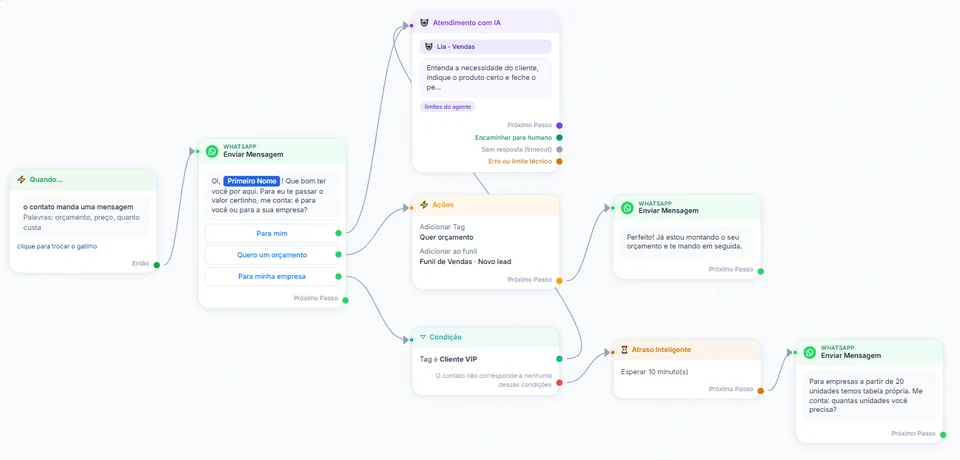
  2. No fluxo, a transferência sai do bloco Atendimento com IA pela saída Encaminhar para humano (se ela não estiver ligada, pelo Próximo Passo). Ligue nela um bloco Ações com Adicionar ao funil, numa etapa como "Horário a confirmar", e uma mensagem curta: "Anotei. Alguém da equipe confirma o horário por aqui."
  3. A equipe abre o negócio no Funil, confirma o horário na conversa (a janela de 24 horas está aberta, porque o cliente acabou de escrever) e cria a tarefa com data em Agendar tarefa. A tarefa aparece em Tarefas e no Calendário, que mostra o mês com as tarefas de cada dia.
  4. No Business, acrescente a ação Encaminhar para atendimento humano: a conversa entra na fila da equipe, com setor e tempo de espera. Depois de confirmar o horário, quem atendeu clica em Concluir atendimento, para as automações voltarem a falar com esse cliente.

O que acontece

Nesta montagem a IA não marca nada e nem tenta: ela recolhe o pedido e passa adiante. O InvestCRM também não cria tarefa nem evento sozinho a partir da conversa; quem cria é a pessoa que confirma. O ganho é que o pedido não se perde fora do expediente e chega à equipe já com etiqueta e no funil.

Tela do InvestCRM: construtor de fluxo de exemplo em que o bloco Atendimento com IA mostra as saídas Próximo Passo, Encaminhar para humano, Sem resposta (timeout) e Erro ou limite técnico, ao lado de um bloco Ações que aplica a tag Quer orçamento e põe o contato no Funil de Vendas, na etapa Novo lead
Tela real do InvestCRM, com dados de exemplo.

A partir do plano Start

3. Confirmação na hora em que a equipe lança o horário

Começa quando

A equipe atualiza o horário do contato pela planilha e aplica a tag "Horário marcado" na tela Contatos (gatilho Tag atribuída ao contato).

Como montar

  1. Em Configurações → Campos, renomeie o Campo 1 para "Horário marcado". Os cinco campos originais podem ser renomeados, não apagados.
  2. Mande para aprovação o modelo horario_confirmado, na categoria Utilidade (o texto está mais abaixo).
  3. Em Automações, crie um fluxo com o gatilho Tag atribuída ao contato e a tag "Horário marcado". Ligue um bloco Modelo aprovado com {{1}} = Primeiro Nome e {{2}} = Campo 1 e, depois, um bloco Ações com Remover Tag "Horário marcado", para a tag servir no próximo horário.
  4. A ficha do contato não tem onde digitar o Campo 1: ela grava só o nome. O horário entra pela importação de planilha (CSV ou XLSX, com o telefone e o horário na coluna do Campo 1), que atualiza o contato que já existe sem disparar automação; em seguida, aplique a tag na tela Contatos, num contato ou em vários de uma vez. O gatilho O valor no campo do contato foi alterado não serve aqui, porque nenhuma tela grava o Campo 1.
  5. Se a conversa estiver na fila ou com um atendente, clique em Concluir atendimento antes de aplicar a tag. Nesse estado nenhuma automação fala com o cliente: a confirmação fica parada até ele escrever de novo com o atendimento já concluído, e aplicar a tag outra vez não a reenvia. A conversa também entra nesse estado, em qualquer plano, quando a opção Pausar a IA quando um atendente responder (inclusive pelo celular) está ligada e alguém da equipe responde.

O que acontece

Com o atendimento concluído, o cliente recebe a confirmação com o horário por extenso logo depois de a equipe aplicar a tag, sem ninguém digitar a mensagem. Como é um modelo aprovado, a confirmação sai mesmo que a conversa já tenha fechado.

A partir do plano Business

4. Lembrete da véspera disparado pelo seu sistema

Começa quando

Na véspera de cada horário, o seu sistema de agenda chama a API do InvestCRM.

Como montar

  1. Crie uma chave em Integrações (API). A API v1 aceita 60 chamadas por minuto por chave.
  2. Na véspera, o sistema manda o contato com o horário no Campo 1 e a tag "Lembrar horário" (POST /v1/contacts, com var1 e tags). A tag aplicada pela API dispara o gatilho Tag atribuída ao contato.
  3. O fluxo desse gatilho tem o bloco Modelo aprovado com o lembrete_horario ({{1}} = Primeiro Nome, {{2}} = Campo 1) e, depois, um bloco Ações com Remover Tag "Lembrar horário", para a mesma tag servir no próximo horário.
  4. Sem sistema para chamar a API, a recepção faz o mesmo à mão: importa a planilha dos horários de amanhã (com o horário na coluna do Campo 1) e, na tela Contatos, seleciona esses clientes e aplica a tag de uma vez, o que também dispara o gatilho, já a partir do Start.

O que acontece

O lembrete sai com o horário certo de cada cliente. O InvestCRM não lê a data do horário para agendar o lembrete sozinho: o bloco Atraso Inteligente espera minutos, horas ou dias, ou até uma data e hora exatas iguais para todos, por isso a véspera é marcada pela tag. Cliente cuja conversa ainda está na fila ou com um atendente não recebe o lembrete enquanto o atendimento não for concluído: ele espera a próxima mensagem desse cliente.

Modelos de mensagem

Modelos de agendamento, com a categoria de cada um

Confirmação, lembrete e cancelamento de um horário que o cliente pediu são utilidade, desde que não venham com oferta. Avisar de vaga para quem não pediu é marketing. Os colchetes são para o nome da empresa e o endereço; {{2}} é o horário escrito no Campo 1.

  • Horário confirmado

    Utilidade

    Nome do modelo: horario_confirmado

    Olá, {{1}}. Seu horário ficou marcado para {{2}}, na [empresa]. Se precisar mudar, é só responder esta mensagem.

    Por que esta categoria

    Confirma um pedido que o próprio cliente fez e não oferece nada: é o acompanhamento de uma ação dele, sem tom promocional, que a Meta enquadra como utilidade.

  • Lembrete da véspera

    Utilidade

    Nome do modelo: lembrete_horario

    Oi, {{1}}. Lembrete do seu horário de amanhã: {{2}}, em [endereço]. Vai conseguir vir?

    • Vou sim
    • Preciso remarcar

    Por que esta categoria

    Lembrar um compromisso que o cliente marcou é específico dele e não vende nada. Se o lembrete trouxer "aproveite e conheça o serviço novo", vira conteúdo misturado e passa para marketing.

  • Cancelamento registrado

    Utilidade

    Nome do modelo: horario_cancelado

    Olá, {{1}}. Conforme o seu pedido, o horário de {{2}} foi cancelado. Quando quiser marcar outro, responda aqui.

    Por que esta categoria

    Registra o resultado de um pedido do cliente, sem convite comercial. Se o texto passar a sugerir outro serviço ou condição, deixa de ser só acompanhamento.

  • Vaga aberta para a lista de espera

    Marketing

    Nome do modelo: vaga_disponivel

    Olá, {{1}}! Abriu um horário em [dia] na [empresa]. Se quiser ficar com ele, toque no botão abaixo. Para não receber avisos de vaga, responda PARAR.

    • Quero o horário

    Por que esta categoria

    Oferecer horário a quem não pediu aquele horário é promover o serviço: marketing, com o preço de marketing. Por isso vai só para quem pediu para entrar na lista de espera, e ensina a sair.

Quanto custa

Um mês de confirmações e lembretes, pela tabela da Meta

Exemplo de uma agenda com um número, contando só os modelos que saem com a janela de 24 horas já fechada: os lembretes da véspera e as confirmações e cancelamentos mandados depois desse prazo, como utilidade, e alguns avisos de vaga para a lista de espera, como marketing. A confirmação que a equipe manda logo depois de o cliente escrever sai com a janela aberta e fica fora da conta; a regra de cobrança dentro da janela é a da página de preços da Meta, no link abaixo da tabela. O InvestCRM não cobra por mensagem.

Conta de exemplo com a tabela oficial da Meta, número do Brasil
Para queCategoriaMensagens no mêsCobradasPreço por mensagemCusto no mês
Lembretes da véspera, e confirmações e cancelamentos com a janela fechadaUtilidade700700R$ 0,0350R$ 24,50
Avisos de vaga para a lista de esperaMarketing120120R$ 0,3217R$ 38,60
Total estimado no mês, pago direto à MetaR$ 63,10

Se os modelos de utilidade desta conta fossem classificados como marketing, o mesmo mês passaria de R$ 63,10 para R$ 263,79.

Num agendamento, quase todo o volume é utilidade. O que encarece a conta é a utilidade que vira marketing, por isso vale escrever o lembrete sem nenhuma oferta. Para a sua agenda, faça a conta na calculadora.

Os volumes são um exemplo para mostrar a conta, não dados de um cliente.

Tabela da Meta em reais para números do Brasil, vigente desde 01/10/2026, conferida em 09/10/2026. Ver a tabela na Meta

Faça a sua conta na calculadora →

Regras

O que a Meta e a LGPD pedem no agendamento

Normas que valem para qualquer agenda pelo WhatsApp, com o link para o texto oficial. Profissões regulamentadas, como saúde e direito, têm regras próprias de publicidade: veja a página do seu segmento.

  • Lembrete é utilidade; vaga oferecida é marketing

    Pela regra de categorias da Meta, utilidade é a mensagem sem intenção promocional, ligada a uma ação ou a um pedido da pessoa. Conteúdo misturado, como um aviso com promoção, é marketing. Quando a Meta corrige um modelo de utilidade para marketing, ela avisa com 1 dia de antecedência; o modelo continua aprovado e passa a ser cobrado como marketing.

    No InvestCRM

    A tabela Meus Modelos mostra "a Meta mudou de Utility" ao lado da categoria nova. A partir daí, cada lembrete entregue custa o preço de marketing.

    Fonte: Categorias de modelo da Meta

  • Fora das 24 horas, só modelo

    A Política de Mensagens do WhatsApp Business diz que, fora da janela de atendimento de 24 horas, a empresa só pode enviar mensagens por modelos aprovados. Na conversa em que o horário é marcado, texto livre vale; no lembrete de amanhã, quase nunca.

    No InvestCRM

    No construtor de fluxo, o bloco Atraso Inteligente avisa que um atraso longo pode fechar a janela e sugere o bloco Modelo aprovado, o único que sai a qualquer hora.

    Fonte: Política de Mensagens do WhatsApp Business

  • Não pedir documento completo para marcar horário

    Na parte de proteção de dados, a política do WhatsApp pede que a empresa não divulgue nem peça números completos de cartão de pagamento, de documento de identidade ou outras informações confidenciais. A LGPD, pelo princípio da necessidade, limita o tratamento ao mínimo necessário para a finalidade (art. 6º, III).

    No InvestCRM

    Na habilidade Consultar sistema externo (API), o campo Dados necessários para a consulta define o que o agente pede antes de consultar. Para agenda, nome e data desejada costumam bastar; se o seu sistema exige identificação, prefira a data de nascimento.

    Fonte: Política de Mensagens do WhatsApp Business

  • Horário de saúde é dado sensível

    Quando o horário é de consulta ou procedimento de saúde, a informação passa a ser dado pessoal sensível (LGPD, art. 5º, II), tratado só nas hipóteses do art. 11, como o consentimento específico e destacado ou a tutela da saúde por profissionais e serviços de saúde.

    No InvestCRM

    O InvestCRM não classifica o tipo de dado de cada conversa. Os arquivos que o cliente manda abrem só por um link assinado que vence entre 60 e 90 minutos, e a conta tem verificação em duas etapas.

    Fonte: Lei Geral de Proteção de Dados (Lei 13.709/2018)

Regras conferidas nas fontes oficiais em 18/10/2026. Não é orientação jurídica: na dúvida, consulte o seu conselho profissional.

Plano

Qual plano o agendamento pede

O Start cobre o agendamento, mas com a conta das automações feita antes: ele tem o agente de IA (1 no Start) e 2 automações ligadas, e o agente só atende de dentro de um fluxo publicado, que ocupa uma das duas. Com a IA, sobra uma vaga: a confirmação ao lançar o horário ou o lembrete da véspera, os dois disparados pela tag aplicada na tela Contatos. Sem a IA, cabem as duas. A habilidade de consultar o seu sistema, o funil e o Calendário com as tarefas vêm junto.

O Business entra quando você quer as três peças ligadas ao mesmo tempo (o fluxo da IA, a confirmação e o lembrete, num plano com 10 automações ligadas), quando o seu sistema de agenda precisa disparar o lembrete sozinho pela API, quando os pedidos de horário devem cair numa fila da equipe com setor, ou quando a clínica usa o Odonto Invest, cuja integração começa nele.

Uma conta tem um número de WhatsApp. Se cada unidade atende num número diferente, cada uma é uma conta, com a sua assinatura.

Planos do InvestCRM: preço, limites e recursos de cada um
RecursoGrátisStartBusinessEnterprise
Preço por mêsR$ 0R$ 147R$ 297R$ 597
No anual (35% de desconto)R$ 0R$ 1.146,60 por ano (equivale a R$ 95,55 por mês)R$ 2.316,60 por ano (equivale a R$ 193,05 por mês)R$ 4.656,60 por ano (equivale a R$ 388,05 por mês)
Agentes de IA1, só no chat de teste15Sem limite
Automações ligadasNão incluso21050
Tarefas e calendárioNão inclusoInclusoInclusoIncluso
Funis de vendasNão incluso15Sem limite
API e webhooksNão inclusoNão inclusoInclusoIncluso
Atendimento humano com fila e setoresNão inclusoNão inclusoInclusoIncluso

Ver todos os planos e preços →

Perguntas

Dúvidas sobre agendar pelo WhatsApp

A IA do InvestCRM marca horário sozinha?

Só quando está ligada a uma agenda: o Odonto Invest, nas clínicas odontológicas, ou o seu sistema pela habilidade Consultar sistema externo (API). A habilidade Calendário sozinha não marca nada: ela só ajuda o agente a entender datas como "amanhã" e "sexta".

O InvestCRM tem uma página para o cliente escolher o horário?

Não. O Calendário do InvestCRM é da equipe: mostra as tarefas do CRM por dia. Não há página de reserva para o cliente nem ligação com o Google Agenda.

Dá para agendar uma mensagem para um dia e hora?

Dá, na transmissão: Agendar Transmissão, com data e hora no fuso de Brasília, a partir do Start. No Business, o Envio Avançado divide o público em lotes por dia. Isso agenda o envio de uma mensagem; não marca horário de atendimento.

O cliente pode responder ao lembrete pelo botão?

Pode. A resposta chega na Caixa de entrada como qualquer mensagem, e quem atende confirma ou remarca. O botão do modelo não muda o Campo 1 nem a tarefa por conta própria.

E se o cliente escrever "quero desmarcar" de madrugada?

Com o agente ligado, ele responde a qualquer hora e, na montagem sem agenda, anota o pedido e transfere. No Business, com o aviso de fora do horário ligado, quem cai na fila recebe a próxima abertura real da equipe: num sábado à noite, "na segunda-feira", e não "amanhã".

Continue lendo

Para montar o agendamento

Comece grátis no InvestCRM

O plano Grátis não tem prazo nem pede cartão. Conecte o seu número pela janela da Meta e conheça o sistema.