
Disparo API
Disparo pela API Oficial do WhatsApp: o que acontece em cada etapa
No InvestCRM, o disparo pela API Oficial do WhatsApp é uma transmissão: um modelo aprovado pela Meta vai para o público que você escolhe, no ritmo que você define, e cada envio fica registrado com o resultado. Abaixo estão as regras de cada etapa, do texto do modelo ao motivo de uma falha.

Antes de enviar
O que pesa numa transmissão pela API Oficial
Na API Oficial, a Meta cobra por mensagem entregue, conforme a categoria do modelo e o país do número de quem recebe. Para quem recebe num número do Brasil, marketing custa R$ 0,3217 por mensagem e utilidade, R$ 0,0350: 9,2 vezes menos. A categoria escolhida para o modelo muda a conta do mês inteiro.
A reação de quem recebe também conta. Pela política da Meta, bloqueios e denúncias podem fazer a Meta limitar quantas mensagens o número envia. E quem pediu para sair precisa ficar fora de todas as próximas transmissões, não só da atual.
- Categoria: o InvestCRM mostra a categoria que a Meta aprovou, e não a que você pediu.
- Público: uma condição de inclusão, linhas de exclusão e a blacklist tirada em todo envio.
- Ritmo: de 1 a 600 envios por minuto, com aviso quando uma transmissão passar de 100 no mesmo dia.
- Resultado: enviados, entregues, lidos, respostas, falhas, pulados e o motivo de cada falha.
O modelo
Como montar o modelo que vai para a aprovação
Toda transmissão começa por um modelo de mensagem aprovado pela Meta. Ele é criado em Modelos, ou dentro da própria transmissão em "Ou crie um novo modelo", e vai para a aprovação quando você salva. A aprovação costuma levar minutos e pode chegar a 24 horas.
- Nome: só minúsculas, números e sublinhado. Se você digitar "Boas Vindas", o editor mostra "Será salvo como boas_vindas" e grava assim.
- Categoria: Marketing (ofertas, novidades) ou Utilidade (avisos, confirmações). A lista também traz Autenticação (códigos), que não serve para transmissão (veja a nota mais abaixo).
- Cabeçalho (opcional): texto de até 60 caracteres, imagem, vídeo ou PDF. O arquivo vai direto para os servidores da Meta, que o usa como exemplo na aprovação.
- Corpo: até 1.024 caracteres. Os dados do contato entram pelo nome (Primeiro nome, Nome completo, Telefone, Campo 1…) e o editor converte para {{1}}, {{2}}, o formato que a Meta pede.
- Rodapé (opcional): até 60 caracteres. O próprio editor sugere usar o rodapé para "Responda SAIR para não receber mais".
- Botões (opcional): até 3 de resposta rápida, até 2 de link e 1 de ligar, cada um com até 25 caracteres.
Depois do envio, o modelo aparece como Aprovado, Em análise, Rejeitado ou Pausado. O InvestCRM recebe o aviso da Meta e, como rede de segurança, confere a cada 5 minutos os modelos que ainda estão em análise: ninguém precisa clicar em "sincronizar".
Categorias
Marketing, utilidade ou autenticação: como a Meta decide
A Meta confere a categoria pelo conteúdo. Para ser utilidade, o modelo não pode ter intenção de venda e precisa tratar de algo da própria pessoa (um pedido, uma conta, um serviço contratado) ou ser essencial para ela. Modelo que mistura aviso e oferta é marketing. Carrinho abandonado e renovação de assinatura também são marketing, mesmo quando a pessoa pediu. Fonte: categorias de modelo, na documentação da Meta
Quando a Meta conclui que um modelo de utilidade deveria ser marketing, ela troca a categoria com um dia de aviso; o modelo continua aprovado, só que pelo preço de marketing. Quem insiste em classificar marketing como utilidade pode ter o envio de utilidade limitado por pelo menos 7 dias. No InvestCRM, a tabela Meus Modelos, em Configurações → WhatsApp, mostra a categoria real e, quando ela muda, avisa embaixo dela: "⚠️ a Meta mudou de Utility".
Quatro modelos de exemplo, com a categoria provável e o porquê:
Aviso de pedido enviado
Nome na Meta: aviso_envio_pedido · Categoria: Utilidade
Por que esta categoria: Fala de um pedido que a pessoa fez, traz o número dele e não sugere nenhuma compra. A Meta dá esse caso (gerenciamento de pedidos) como exemplo de utilidade.
Lembrete de vencimento
Nome na Meta: lembrete_vencimento · Categoria: Utilidade
Por que esta categoria: Lembrete de pagamento de um serviço que a pessoa já contratou é alerta de conta, que a Meta trata como utilidade. Basta um convite para renovar ou comprar mais para virar marketing.
Novidade para quem pediu ofertas
Nome na Meta: novidade_colecao · Categoria: Marketing
Por que esta categoria: Divulga produto para gerar venda: é marketing mesmo para quem já é cliente. O texto já diz como parar de receber, com a palavra que o InvestCRM reconhece quando digitada.
Carrinho guardado
Nome na Meta: carrinho_guardado · Categoria: Marketing
Por que esta categoria: Parece aviso, mas a Meta classifica carrinho abandonado e renovação como marketing, mesmo quando a pessoa pediu, porque o objetivo é vender. Pedir como utilidade só faz a Meta trocar a categoria.
Mais textos prontos, separados por categoria, em Modelos de mensagem.
Público
Quem recebe: uma condição, as exclusões e o que sai sempre
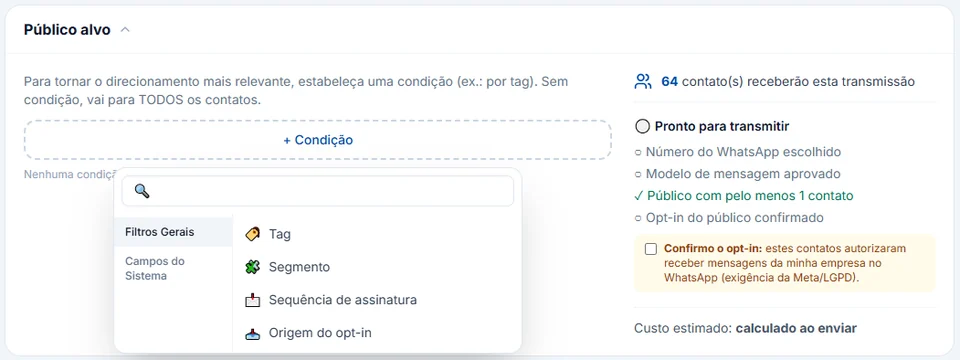
O Público alvo aceita uma condição de inclusão; sem nenhuma, a transmissão vai para todos os contatos da conta, menos a blacklist. No + Condição, os Filtros Gerais são Tag (é ou não é), Segmento, Sequência de assinatura e Origem do opt-in (Importação, Mandou mensagem pelo WhatsApp ou Cadastro manual). Os Campos do Sistema são Nome Completo e Telefone (contém) e Inscrito (tem opt-in confirmado).
Embaixo, o botão discreto + Excluir público acrescenta linhas de Tag "não é", que tiram contatos por cima da condição. O público aceita até 20 linhas no total, e a contagem de quem vai receber muda a cada ajuste.
- Quem está na blacklist nunca entra, nas duas grafias do nono dígito.
- Condição pela metade (tag não escolhida, segmento apagado) não vira "todo mundo": o público fica vazio e a tela diz o que falta.
- Número que é conexão de outra conta sua fica de fora: uma conta nunca dispara para a outra.
- Contato que ganha a tag "descadastro" vai sozinho para a blacklist.
O checklist Pronto para transmitir pede número do WhatsApp escolhido, modelo aprovado, botões do modelo conectados no fluxo (quando há botões), público com pelo menos 1 contato e a caixa Confirmo o opt-in, em que você declara que esses contatos autorizaram receber mensagens da sua empresa. Sem essa confirmação, o servidor recusa a publicação.
Agenda e ritmo
Agora ou com data marcada, no ritmo que o número aguenta
Enviar agora dispara assim que você confirma. O relógio ao lado abre Agendar Transmissão, com calendário e horário próprios; a tela avisa que vale o fuso America/Sao_Paulo (horário de Brasília).
Na confirmação, a Cadência de envio oferece três ritmos prontos, Devagar (6 por minuto), Padrão (20) e Rápido (60), e o Personalizado, em que você diz quantos envios a cada tantos segundos, minutos ou horas. O resultado fica sempre entre 1 e 600 por minuto, e a tela mostra quanto tempo o envio leva e a hora em que termina.
Acima do ritmo do InvestCRM está o teto da Meta. Ele conta quantas pessoas diferentes recebem mensagens da empresa fora da janela de atendimento num período móvel de 24 horas, é do portfólio inteiro (todos os números dele somam juntos) e começa em 250 num portfólio novo. O degrau atual aparece em Configurações → WhatsApp, em Limites de mensagens; enquanto ele for baixo, um público grande precisa sair repartido em dias. A Meta também pode deixar de entregar um marketing a uma pessoa específica para manter o engajamento saudável (erro 131049): a orientação dela é esperar pelo menos 24 horas antes de reenviar. Fonte: limites de mensagens da Meta · Fonte: códigos de erro da Meta · Limite do portfólio e avisos da Meta · Qualidade do número e limite de envio
Envio Avançado: o público em lotes
Na aba Envio Avançado, do plano Business para cima, você define quantos contatos vão em cada lote e de quantos em quantos dias sai um lote: 1, 2, 3 ou 7. São de 2 a 30 lotes, com a data de cada um editável. O público é congelado no agendamento e repartido sem repetir ninguém; cada lote vira uma transmissão própria na lista, chamada "Nome — Lote 1/N", com as suas métricas.
No plano Start, que tem 1.000 mensagens de transmissão por mês e não tem lotes, o servidor recusa a transmissão inteira quando o público passa do que resta no mês, e nada sai pela metade. Num envio para o mês corrente, a tela já avisa antes de publicar.
Depois do modelo
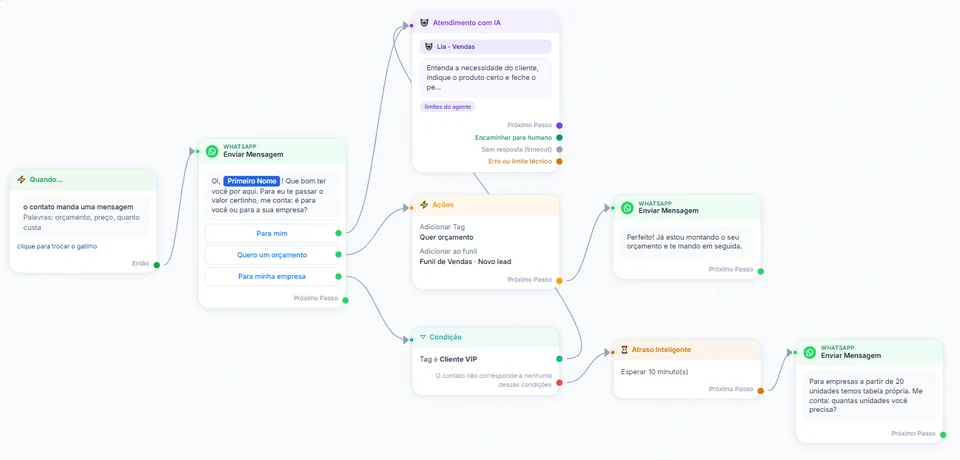
Cada botão do modelo abre um caminho
Ir para o Construtor de Fluxos abre o quadro da transmissão, com o modelo como primeiro bloco. Se o modelo tem botões, cada um precisa estar ligado a um próximo passo; sem isso, o checklist não libera o envio, para ninguém tocar num botão que não responde. A imagem desta seção é de uma automação, que começa por um gatilho; na transmissão, o mesmo construtor começa pelo modelo.
Os passos disponíveis são os mesmos das automações: Enviar Mensagem, Ações (tag, campo, funil, sequência, encaminhar para a equipe), Condição, Atraso Inteligente, Atendimento com IA, Randomizador, Iniciar a automação e Descadastro.
Já tem um fluxo pronto? Transmissão a partir de uma automação cria a transmissão com o fluxo de uma automação existente. Veja como funcionam as automações.
Durante o envio
O que o sistema confere enquanto a transmissão sai
O motor de envio trabalha em rodadas de 15 segundos e manda, em cada uma, a parte correspondente ao ritmo escolhido. Antes de cada rodada ele confere de novo quem pode receber:
- Quem digitou SAIR, PARAR, STOP, CANCELAR ou DESCADASTRAR depois do agendamento é pulado, com o motivo "pediu descadastro antes do envio".
- Quem está esperando um atendente ou falando com alguém da equipe não recebe a transmissão por cima da conversa: o envio para essa pessoa espera.
- Se a Meta recusar por pagamento (erro 131042), as transmissões daquele número são pausadas e o dono da conta é avisado. Quando uma volta a rodar, sai 1 mensagem por vez, a cada 10 minutos, em vez do lote: é o jeito de saber se a Meta voltou a aceitar o pagamento.
- Se a conexão com a Meta venceu ou foi revogada, o envio para em vez de marcar a lista inteira como falha.
- Se o link da mídia do cabeçalho venceu, o sistema busca o arquivo de novo na Meta antes de enviar.
- Envio que caiu no meio e não foi confirmado em 10 minutos fica como falha, com o aviso de que não foi reenviado para não chegar duplicado.
Enquanto a transmissão sai, dá para Pausar, Retomar e Cancelar. Ao retomar com mais de 100 mensagens ainda na fila, o aviso do volume diário aparece de novo. O que fazer quando o cartão é recusado na Meta.
Relatório
O relatório: o que cada número quer dizer
Na lista de Transmissões, o Histórico mostra cada envio com Início do envio, Enviado, Entregue (%), Lido (%) e Clicado (%). Ao abrir uma transmissão já enviada, o quadro Métricas traz:
| Número | O que conta |
|---|---|
| Enviados | Mensagens que saíram, de quantos destinatários no total. |
| Entregues | Mensagens que chegaram ao aparelho, em porcentagem dos enviados. |
| Lidos | Mensagens abertas, em porcentagem dos enviados. |
| Respostas | Quem respondeu à transmissão. |
| Falhas | Mensagens que não saíram ou que a Meta devolveu com erro. |
| Pulados | Quem pediu descadastro depois do agendamento ou não abriu a janela de 24 horas para um passo livre. |
Embaixo vêm Por que falhou, com as 10 falhas mais recentes (o contato e o motivo), e Cliques por botão (CTR), com cliques, envios e a taxa de cada botão. No quadro do fluxo, o número em cima de cada bloco (Enviado, Entregue, Clicado) abre a lista de contatos por trás dele.
O relatório conta o que aconteceu com cada envio; a conta em dinheiro é da Meta, por mensagem entregue, no cartão cadastrado na conta do WhatsApp. Para estimar o valor antes de enviar, use a calculadora de custo, que segue a tabela oficial.
Motivos que o próprio InvestCRM escreve
- "Contato pediu descadastro (SAIR) antes do envio." Entra como pulado, não como falha.
- "Número do próprio sistema (conexão de outra conta) — não recebe disparo."
- "O modelo tem cabeçalho de mídia, mas não encontrei a imagem/arquivo para enviar." Recrie o modelo enviando o arquivo pelo editor.
- "Queda no meio do envio — não confirmado. Não reenviado para evitar mensagem duplicada."
Os demais motivos trazem o erro devolvido pela Meta. O guia da API Oficial explica os códigos mais comuns e o que fazer em cada um.
Transmissão enviada vira versão publicada: para mandar de novo, Duplicar cria um rascunho igual. Copiar para outra conta leva o fluxo para outra conta sua como rascunho; o número, o modelo e o público você escolhe lá.
Custo
Um mês de transmissões na conta da Meta
Exemplo de uma loja que, no mês, manda 5.000 modelos (avisos de pedido e de vencimento e uma campanha de novidades) e responde quem escreve de volta. O InvestCRM não cobra por mensagem: a Meta cobra direto no cartão cadastrado na conta do WhatsApp, sem sobrepreço.
| Para que | Cobradas × preço por mensagem | Custo no mês |
|---|---|---|
| Campanha de novidades para quem pediu ofertas · Marketing | 2.000 × R$ 0,3217 | R$ 643,40 |
| Avisos de pedido e de vencimento · Utilidade | 3.000 × R$ 0,0350 | R$ 105,00 |
| Respostas a quem escreveu de volta · Serviço (atendimento) | 1.500 × R$ 0,0350 (de 2.500 no mês) | R$ 52,50 |
| Total | R$ 800,90 |
Total estimado no mês, pago direto à Meta: R$ 800,90. As primeiras 1.000 mensagens de serviço de cada número, todo mês, são grátis. Se os modelos de utilidade desta conta fossem classificados como marketing, o mesmo mês passaria de R$ 800,90 para R$ 1.661,00. Os volumes são um exemplo para mostrar a conta, não dados de um cliente.
Tabela da Meta em reais para números do Brasil, vigente desde 01/10/2026, conferida em 09/10/2026. Ver a tabela na Meta · Faça a sua conta na calculadora
Desde 01/10/2026 a resposta comum dentro da janela de 24 horas também é cobrada, como serviço, com 1.000 por número sem custo a cada mês. O artigo Quanto custa a API Oficial do WhatsApp explica a tabela inteira.
Regras
As regras da Meta e da LGPD, e o que o InvestCRM faz com cada uma
Opt-in antes da primeira mensagem
A política do WhatsApp Business só permite contatar quem deu o número e autorizou receber mensagens da empresa; o jeito de coletar essa autorização é responsabilidade da empresa. Fonte: política de mensagens do WhatsApp Business
No InvestCRM: a publicação exige marcar Confirmo o opt-in, e o público pode ser filtrado por Inscrito ou pela Origem do opt-in. O sistema não confere como o opt-in foi coletado: isso continua com você.
Quem pede para sair, sai
A política manda respeitar o pedido de parar de receber, feito dentro ou fora do WhatsApp, e a LGPD diz que o consentimento pode ser revogado a qualquer momento, por procedimento gratuito e facilitado (art. 8º, § 5º). Fonte: política do WhatsApp Business · Fonte: Lei 13.709/2018
No InvestCRM: quem digita só SAIR, PARAR, STOP, CANCELAR ou DESCADASTRAR vai para a blacklist. Tocar num botão com essas palavras não conta, porque o botão é um caminho do fluxo. O pedido feito por telefone ou e-mail você registra na blacklist, pela tela Contatos.
A conversa começa por um modelo aprovado
Fora da janela de 24 horas, que abre e renova a cada mensagem da pessoa, a empresa só pode escrever com modelo aprovado. Fonte: política do WhatsApp Business
No InvestCRM: o primeiro bloco da transmissão é sempre o modelo; os passos livres depois dele só saem para quem respondeu.
Bloqueios e denúncias derrubam o alcance
A Meta pode limitar quantas mensagens a empresa envia com base nos bloqueios e denúncias de quem recebe. Fonte: política do WhatsApp Business
No InvestCRM: o aviso de transmissão acima de 100 por dia e a blacklist tirada em todo envio ajudam, mas nenhum sistema pode prometer que um número nunca será limitado. O guia de boas práticas de disparo mostra o que mais pesa.
Dados sensíveis ficam fora da conversa
A política proíbe pedir ou compartilhar número completo de cartão, de conta bancária ou de documento de identidade. Fonte: política do WhatsApp Business
No InvestCRM: o texto do modelo é seu e o sistema não lê nem barra o conteúdo. Use os campos do contato só para o que a mensagem precisa.
Planos
Transmissões em cada plano
O plano Grátis não tem transmissões. O Start manda até 1.000 mensagens de transmissão por mês, com agendamento e ritmo de até 600 por minuto. O Business e o Enterprise não têm limite mensal de mensagens de transmissão no InvestCRM (o teto de 24 horas da Meta continua valendo) e liberam o Envio Avançado em lotes; a conta de exemplo acima, com 5.000 modelos no mês, já pede o Business.
Na equipe, montar e enviar transmissões é do Editor, do Administrador e do Proprietário; o Colaborador e o Leitor só acompanham.
| Recurso | Grátis | Start | Business | Enterprise |
|---|---|---|---|---|
| Preço por mês | R$ 0 | R$ 147 | R$ 297 | R$ 597 |
| Mensagens de transmissão por mês | Não incluso | 1.000 | Sem limite | Sem limite |
| Ritmo de envio das transmissões | Não incluso | Até 600 por minuto | Até 600 por minuto | Até 600 por minuto |
| Agendar transmissão por dia e hora | Não incluso | Incluso | Incluso | Incluso |
| Envio Avançado, em lotes | Não incluso | Não incluso | Incluso | Incluso |
| Contatos incluídos | 100 | 1.000 | 5.000 | Sem limite |
| Pessoas na conta | Só você | Você e mais 1 | Você e mais 3 | Você e mais 15 |
Continue lendo
Para montar a sua primeira transmissão
- Automação de atendimento no WhatsApp
- Integrações e API do InvestCRM
- Atendimento com IA para quem responder
- CRM e funil de vendas
- Conversões Meta e Google
- Preços e planos
- Modelos de mensagem prontos
- Boas práticas de disparo no WhatsApp
- Guia da API Oficial do WhatsApp
- Quanto custa a API Oficial do WhatsApp
- Calculadora de custo da Meta
- Página inicial do InvestCRM
Comece grátis no InvestCRM
O plano Grátis não tem prazo nem pede cartão. Conecte o seu número pela janela da Meta e conheça o sistema.