
Automação
Automação de atendimento no WhatsApp com fluxos, gatilhos e sequências
A automação de atendimento do InvestCRM responde no WhatsApp quando algo acontece: uma palavra-chave, um clique num anúncio, uma tag nova no contato. Você monta o fluxo em blocos, sem programar, e decide em que ponto a conversa passa para uma pessoa. Funciona no número conectado pela API Oficial e começa no plano Start.

Onde trava
Onde o atendimento manual trava no WhatsApp
A mensagem chega às 22h e só é lida no dia seguinte. A pergunta sobre preço se repete a semana inteira. O lead do anúncio escreve "quero saber mais" e espera alguém ficar livre. Automatizar o atendimento é responder isso na hora, sempre do mesmo jeito, e deixar para a equipe só o que precisa de gente.
Na API Oficial, duas regras mudam o desenho de qualquer fluxo. Mensagem livre só sai dentro da janela de 24 horas aberta pela última mensagem da pessoa; fora dela, só modelo aprovado. E a política do WhatsApp aceita automação dentro da janela desde que exista um caminho rápido e claro para falar com uma pessoa. Fonte: política do WhatsApp Business
Gatilhos
O que faz uma automação começar
A janela Iniciar automação quando… separa os gatilhos em duas categorias, com 9 opções no total.
WhatsApp: o que a pessoa faz
- O contato envia uma mensagem: você escreve as palavras que ligam o fluxo, separadas por vírgula, e escolhe se a mensagem contém, é exatamente ou começa com a palavra. Com Ignorar acentos e maiúsculas, "Orçamento", "orcamento" e "ORÇAMENTO" valem o mesmo.
- O contato vem de um anúncio e escreve: começa quando a pessoa clica num anúncio de clique para o WhatsApp e manda a primeira mensagem. O clique sozinho não dispara nada, porque a Meta não avisa cliques. O ID do anúncio é opcional, para separar um anúncio dos outros.
- O contato chega pelo seu link ou QR Code: você define a frase que o link já leva escrita e o InvestCRM monta o link wa.me para copiar. Atenção: hoje este gatilho só liga quando a mensagem chega com a origem do clique enviada pela Meta, e um link wa.me ou um QR Code comum não manda essa origem. Para o link e o QR Code do seu site, use O contato envia uma mensagem com a mesma frase e a opção de ser exatamente a palavra.
Eventos de contato: o que muda no cadastro
- Novo contato criado, Tag atribuída ao contato e A tag foi removida do contato.
- O valor no campo do contato foi alterado, com a opção de só começar quando o valor novo for um específico. Hoje, na prática, ele liga quando alguém muda o nome na ficha do contato: a ficha não grava os Campos 1 a 5, e a importação de planilha, a API e o fluxo não disparam este gatilho. Para reagir a um dado novo, use uma tag e Tag atribuída ao contato.
- O contato é inscrito em uma sequência e A inscrição do contato é cancelada de uma sequência.
Mais dois pontos de partida ficam em Automações básicas: a Resposta padrão, para mensagens que não bateram com nenhuma palavra-chave, e os Iniciadores de conversa, os atalhos que o WhatsApp mostra para quem abre a conversa pela primeira vez (até 4, sem emoji, por regra da Meta), cada um podendo abrir uma automação. Entrar ou sair de um segmento ainda não liga automação: para segmento, use a condição Segmento da transmissão ou da sequência.
Blocos
Os blocos do fluxo, um por um
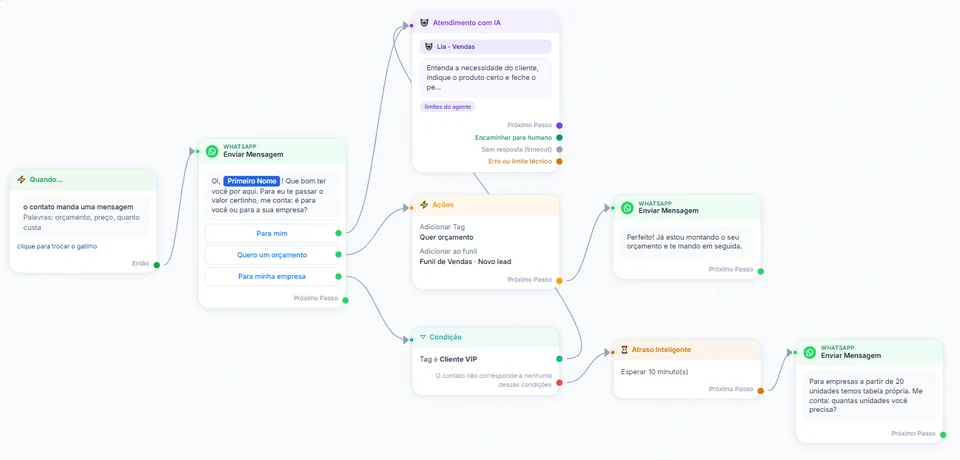
No quadro, cada passo é um bloco ligado ao próximo por um fio. Cada saída aceita um fio só: ligar de novo troca o anterior. O botão Escolher Próximo Passo oferece:
- Enviar Mensagem: empilha Texto, Imagem, Atraso, Coleta de Dados, Arquivo, Áudio e Vídeo, com botões de resposta presos ao texto ou à mídia. A Coleta de Dados guarda a resposta da pessoa (e-mail, telefone e mais) num campo do contato.
- Modelo aprovado: fala primeiro quando a janela de 24 horas está fechada.
- Ações: Adicionar Tag, Remover Tag, Definir campo do usuário, Limpar campo personalizado, Excluir contato, Configurar WhatsApp Opt-out, Inscrever na sequência, Remover da sequência, Adicionar ao funil e Encaminhar para atendimento humano.
- Condição: olha tag, campo ou a última resposta (contém ou não contém) e pede que o contato atenda a todas as condições ou a qualquer uma; tem um caminho para quem atende e outro para quem não atende.
- Atraso Inteligente: espera minutos, horas ou dias antes do próximo passo.
- Randomizador: sorteia cada contato para um de 2, 3 ou 4 caminhos.
- Atendimento com IA: o agente conversa a partir dali, com as saídas Próximo Passo, Encaminhar para humano, Sem resposta (timeout) e Erro ou limite técnico.
- Iniciar a automação: leva o contato para outra automação e encerra esta.
- Descadastro: marca o contato como descadastrado e encerra o fluxo; ele para de receber tudo.
Montagens
Três montagens para o dia a dia
Lead do anúncio respondido na hora
- Gatilho O contato vem de um anúncio e escreve, com o ID do anúncio em branco para valer para todos.
- Bloco Enviar Mensagem com uma pergunta e dois ou três botões de resposta.
- Em cada botão, Ações: Adicionar Tag com o interesse e Adicionar ao funil na primeira etapa.
- Depois, Atendimento com IA ou Encaminhar para atendimento humano, do Business para cima.
O lead tem resposta na hora e chega ao funil com a etiqueta certa. Nos planos Business e Enterprise, a etapa do funil ainda pode virar conversão nos anúncios: veja Conversões Meta e Google.
Formulário do site que vira conversa
- O seu sistema cria o contato pela API do InvestCRM com uma tag, por exemplo "lead-site" (plano Business).
- Gatilho Tag atribuída ao contato com essa tag.
- Primeiro bloco: Modelo aprovado, porque a pessoa ainda não escreveu no WhatsApp (veja o modelo confirmacao_contato_site abaixo).
- Quem responder segue para mensagens livres, para a IA ou para a equipe.
Boas-vindas em três mensagens, sem insistir
- Crie uma sequência com três mensagens: Imediato, Após 2 dias e Após 5 dias. O intervalo conta a partir da mensagem anterior.
- Gatilho Novo contato criado e, no fluxo, Ações → Inscrever na sequência.
- A primeira mensagem confirma o que a pessoa pediu; a oferta fica para os passos seguintes, com o jeito de sair.
Teste A/B
Teste A/B com o Randomizador: como medir de verdade
O Randomizador sorteia cada contato para um de 2, 3 ou 4 caminhos. Onde ele fica muda o que dá para medir:
- Numa transmissão, cada bloco do fluxo mostra Enviado, Entregue e Clicado, e cada botão tem a sua taxa de clique: dá para comparar os caminhos direto no quadro (como funciona o disparo).
- Numa automação, a lista mostra quantas Execuções cada automação teve, mas a coluna CTR ainda fica vazia (—): os cliques por botão não são medidos nas automações.
Para comparar caminhos numa automação, ponha uma Adicionar Tag diferente no começo de cada caminho (por exemplo, teste-a e teste-b) e outra tag no ponto que conta como sucesso, como o pedido de orçamento. Depois, o filtro por tag do funil ou da tela de contatos mostra quantos chegaram lá por cada caminho.
Sequências
Sequências: uma série de modelos espaçada no tempo
Uma sequência é uma série de modelos aprovados enviados em intervalos. Como cada passo é um modelo, ela funciona mesmo fora da janela de 24 horas.
- Até 50 mensagens por sequência. Cada uma sai Imediato ou Após um número de horas ou dias (até 365), contado a partir da mensagem anterior.
- Uma mensagem pode ser desligada sem ser apagada: a sequência pula para a seguinte.
- Você inscreve contatos por segmento, por lista ou por tags; quem está em opt-out é pulado e quem já está ativo não é inscrito de novo.
- Automações também inscrevem e tiram (Inscrever na sequência, Remover da sequência), e a API inscreve pelo telefone.
- Quem vai para a blacklist no meio do caminho sai da sequência antes da mensagem seguinte.
- O painel mostra Inscritos, Em andamento, Concluídos e Parados (opt-out), e cada mensagem mostra quantos contatos já a receberam. Para editar os passos de uma sequência ativa, pause antes.
Resposta padrão
Resposta padrão e mensagem fora do horário
A Resposta padrão é a última da fila: só responde quando a mensagem não bateu com nenhuma palavra-chave e nunca passa na frente de uma automação específica nem de um envio em andamento. Você escolhe de quanto em quanto tempo ela pode responder a mesma pessoa:
- Toda vez que ele escrever.
- Só depois de 24 horas, que é o padrão.
- Só depois de 48 horas, de 7 dias ou de 14 dias.
- Nunca (só no primeiro contato).
A opção Responder só fora do horário de atendimento (mensagem de ausência) transforma a resposta padrão em aviso de ausência: você marca o horário de atendimento, o fuso (9 opções do Brasil, de Brasília a Fernando de Noronha) e os dias da semana. Dentro do horário quem responde é a equipe; fora dele, o robô avisa que vocês retornam depois.
Configurar com IA põe um bloco de Atendimento com IA no robô da resposta padrão; para isso, a conta precisa de uma chave da OpenAI ou da Anthropic cadastrada. Como o agente de IA atende.
Pessoa no circuito
Quando a automação para e chama alguém
Há três jeitos de tirar o automático da frente de um cliente:
- Encaminhar para atendimento humano, a ação do fluxo (do plano Business para cima): pausa o automático daquela conversa, põe o pedido na fila da equipe e avisa quem vai atender. O aviso ao cliente tem um texto para dentro e outro para fora do horário, o da conta ou um só daquele passo.
- ⏸ Pausar automações, na conversa da Caixa de entrada: automações, sequências e lembretes param para aquele contato até alguém clicar em ▶ Retomar automações, e o fluxo continua do bloco em que parou. Transmissão, que é envio da equipe, continua saindo.
- Pausar a IA quando um atendente responder (inclusive pelo celular), nas configurações do atendimento humano: vem desligada; ligada, quando alguém da equipe responde, até pelo app do celular, nada automático fala com aquele cliente até alguém clicar em Devolver à IA na conversa ou passar o Tempo para a IA voltar sozinha, se você definir um (0 = nunca; no máximo 24 horas, contadas da última mensagem do atendente).
Quando quem está devendo resposta é a equipe, o atendimento humano tem Prazo e lembretes: o tempo para responder (padrão de 15 minutos) e lembretes dentro do sistema, contados só no horário de atendimento.
Follow-up
Follow-up: três jeitos de não deixar a conversa morrer
- No fluxo: um Atraso Inteligente seguido de uma Condição (a pessoa respondeu? ganhou a tag?) decide se o lembrete sai. Passadas 24 horas sem resposta, o lembrete precisa ser um modelo aprovado.
- Na sequência: para lembretes com data marcada que precisam sair mesmo fora da janela.
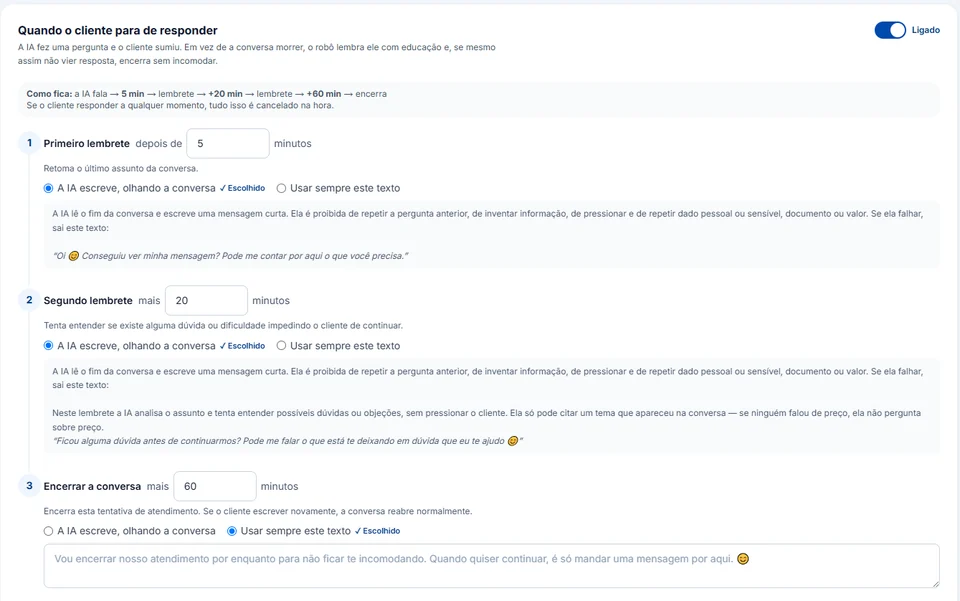
- Na IA: quando o agente pergunta e o cliente some, até 2 lembretes (escritos pela IA olhando a conversa ou com texto fixo) e o encerramento, cada um com os seus minutos. Se o cliente responder a qualquer momento, tudo é cancelado.
O follow-up da IA vem com as automações, a partir do plano Start, e pode ser desligado a qualquer hora.
Modelos
Os modelos que as automações costumam pedir
Dentro da janela de 24 horas o fluxo responde com mensagens livres. O modelo aprovado entra quando a automação fala primeiro: gatilho de tag ou de contato novo, passos de sequência, chamadas de volta. Quatro exemplos, com a categoria provável:
Contato pedido no site, continuado no WhatsApp
Nome na Meta: confirmacao_contato_site · Categoria: Utilidade
Por que esta categoria: A conversa começou em outro canal e a própria pessoa pediu para seguir pelo WhatsApp. A Meta cita esse caso como utilidade, desde que o texto não traga oferta.
Confirmação de quem pediu avisos
Nome na Meta: confirmacao_avisos · Categoria: Utilidade
Por que esta categoria: Confirmar pelo WhatsApp uma autorização dada em outro canal é gestão de opt-in, um dos exemplos de utilidade da Meta. O texto só confirma e já ensina a sair.
Segundo passo da sequência de boas-vindas
Nome na Meta: boas_vindas_dicas · Categoria: Marketing
Por que esta categoria: Conteúdo para criar relacionamento e levar à compra é marketing mesmo sem preço no texto. Por isso leva o jeito de sair e fica fora do primeiro passo da sequência.
Chamar de volta quem parou de responder
Nome na Meta: retomar_conversa · Categoria: Marketing
Por que esta categoria: Sem um pedido ou uma conta em andamento, chamar de volta quem conversou é tentar retomar uma venda: a Meta trata como marketing, mesmo que a pessoa tenha escrito antes.
As regras de cada categoria estão em categorias de modelo, na documentação da Meta, e há mais textos em Modelos de mensagem.
Custo
Quanto um mês de automação custa na Meta
Exemplo de um mês em que as automações respondem quem escreve, confirmam contatos pedidos no site e mandam os passos de marketing de uma sequência. Nas automações, o volume maior costuma ser de serviço: cada resposta livre dentro da janela conta como mensagem de serviço desde 01/10/2026.
| Para que | Cobradas × preço por mensagem | Custo no mês |
|---|---|---|
| Passos de marketing das sequências · Marketing | 300 × R$ 0,3217 | R$ 96,51 |
| Confirmações de contato pedido no site · Utilidade | 600 × R$ 0,0350 | R$ 21,00 |
| Respostas automáticas dentro da janela de 24 horas · Serviço (atendimento) | 3.000 × R$ 0,0350 (de 4.000 no mês) | R$ 105,00 |
| Total | R$ 222,51 |
Total estimado no mês, pago direto à Meta: R$ 222,51. As primeiras 1.000 mensagens de serviço de cada número, todo mês, são grátis. Se os modelos de utilidade desta conta fossem classificados como marketing, o mesmo mês passaria de R$ 222,51 para R$ 394,53. Os volumes são um exemplo para mostrar a conta, não dados de um cliente.
Tabela da Meta em reais para números do Brasil, vigente desde 01/10/2026, conferida em 09/10/2026. Ver a tabela na Meta · Faça a sua conta na calculadora
Regras
Regras que valem para toda automação
Automação, sim; sem saída para uma pessoa, não
A política do WhatsApp aceita automação dentro da janela de 24 horas, desde que haja um caminho rápido, claro e direto para o atendimento: transferência para uma pessoa no chat, telefone, e-mail, suporte no site, visita à loja ou formulário. Fonte: política do WhatsApp Business
No InvestCRM: a ação Encaminhar para atendimento humano (Business) e a saída Encaminhar para humano do bloco de IA são o caminho dentro da conversa. No Start, que não tem a fila humana, deixe no fluxo um telefone, um e-mail ou outro canal de atendimento.
Mensagem livre só com a janela aberta
Fora da janela de 24 horas, só modelo aprovado. Fonte: política do WhatsApp Business
No InvestCRM: o motor confere a janela antes de cada mensagem livre e para o fluxo quando ela fechou; o bloco Modelo aprovado e as sequências são o jeito de falar primeiro.
Descadastro vale para tudo
A empresa precisa respeitar o pedido de parar de receber, e a LGPD diz que o consentimento pode ser revogado a qualquer momento, de forma gratuita e facilitada (art. 8º, § 5º). Fonte: política do WhatsApp Business · Fonte: Lei 13.709/2018
No InvestCRM: SAIR digitado, o bloco Descadastro e a ação Configurar WhatsApp Opt-out mandam o contato para a blacklist; a sequência para antes da mensagem seguinte e as transmissões deixam a pessoa de fora.
Coleta de dados com cuidado
A política proíbe pedir número completo de cartão, de conta bancária ou de documento de identidade. Fonte: política do WhatsApp Business
No InvestCRM: a Coleta de Dados pergunta o que você configurar e o sistema não barra a pergunta. Revise o que cada bloco pede e guarde só o que o atendimento usa.
No ar
Testar, publicar e organizar
- Testar confere o fluxo com a mesma régua do Publicar e lista o que falta ajustar, bloco por bloco.
- Mudou uma automação que está no ar? Quem já está no fluxo continua na versão publicada; Republicar passa a valer para os próximos.
- Pausar tira a automação do ar sem apagar nada.
- Pastas, Arquivar e Lixeira (com Restaurar) organizam a lista, e a coluna Execuções mostra quantas vezes cada automação rodou.
- Enviar para outra conta copia o esqueleto do fluxo com as tags (as que faltam são criadas lá) e o funil na primeira etapa: lá você configura os campos, o agente de IA e o que mais ficou em branco.
- No plano Grátis, a automação fica como rascunho e o Testar funciona; publicar é a partir do Start.
Planos
Automações em cada plano
Automações, sequências, resposta padrão e follow-up começam no plano Start, com 2 automações ligadas ao mesmo tempo. O Business liga 10, acrescenta o atendimento humano com fila e a API que a montagem do formulário do site usa; o Enterprise liga 50. Na equipe, montar automações é do Editor, do Administrador e do Proprietário.
| Recurso | Grátis | Start | Business | Enterprise |
|---|---|---|---|---|
| Preço por mês | R$ 0 | R$ 147 | R$ 297 | R$ 597 |
| Automações ligadas | Não incluso | 2 | 10 | 50 |
| Agentes de IA | 1, só no chat de teste | 1 | 5 | Sem limite |
| Atendimento humano com fila e setores | Não incluso | Não incluso | Incluso | Incluso |
| API e webhooks | Não incluso | Não incluso | Incluso | Incluso |
| Campos personalizados | 5 | 30 | Sem limite | Sem limite |
| Contatos incluídos | 100 | 1.000 | 5.000 | Sem limite |
Continue lendo
Para montar a sua primeira automação
- Disparo pela API Oficial, etapa por etapa
- Atendimento com IA no WhatsApp
- Integrações e API
- CRM e funil de vendas
- Conversões Meta e Google
- Preços e planos
- A janela de 24 horas, no guia da API
- Modelos de mensagem prontos
- Gerador de link do WhatsApp
- Quanto custa a API Oficial do WhatsApp
- Calculadora de custo da Meta
- Página inicial do InvestCRM
Comece grátis no InvestCRM
O plano Grátis não tem prazo nem pede cartão. Conecte o seu número pela janela da Meta e conheça o sistema.