
Saltar al contenido

Para quien reserva turnos por WhatsApp

Agendamiento por WhatsApp: qué reserva la IA sola y qué queda en manos del equipo

Reservar un turno por WhatsApp tiene dos partes: encontrar un horario libre y recordárselo a la persona. La primera solo es automática cuando el agente de IA puede leer tu agenda; la segunda depende de plantillas aprobadas, porque el recordatorio casi siempre sale con la conversación ya cerrada. Esta página muestra los montajes de InvestCRM con agenda conectada y sin ella, y lo que cada uno no hace.

El problema

Dónde suele fallar el agendamiento por WhatsApp

Un robot que contesta "puedo agendarte el jueves a las 15 h" sin mirar la agenda genera dos problemas: turnos duplicados y clientes que llegan un día en que nadie los espera. Del otro lado, el equipo que agenda todo a mano pierde a quien escribe fuera de horario y se olvida de confirmar la víspera.

  • "Viernes" no es una fecha: el cliente escribe "¿puede ser el viernes?" sin decir cuál. Quien agenda tiene que convertirlo en día y mes y repetírselo para que confirme.
  • La agenda vive en otro lugar: el sistema de la clínica, una planilla, la agenda del celular. Si WhatsApp no habla con ella, alguien copia el horario de un lado al otro.
  • El recordatorio es la víspera: la conversación en la que se agendó cerró hace tiempo, así que el recordatorio solo puede ser una plantilla aprobada por Meta.
  • Demasiados datos en la conversación: pedir el CPF completo para un turno suele ser un exceso, y la política de WhatsApp pide no solicitar números completos de documentos de identidad.

Los montajes de abajo separan lo que el sistema hace solo de lo que sigue en manos del equipo. Programar el envío de un mensaje (agendar una difusión para un día y hora) es otra cosa y aparece en las preguntas, al final de la página.

Montajes en InvestCRM

Cuatro montajes, de la conversación al recordatorio

Los nombres en negrita son los de la pantalla (en portugués). Para clínicas dentales que usan Odonto Invest, el montaje listo, con la IA agendando en la agenda de la clínica, está en WhatsApp para clínicas dentales.

Desde el plan Start

1. La IA consulta tu agenda antes de prometer un horario

Empieza cuando

Tu sistema de agenda tiene una dirección pública en internet que responde consultas (una API).

Cómo armarlo

  1. En el agente, en Comportamento → Habilidades, haz clic en Adicionar habilidade y elige Consultar sistema externo (API). Completa el nombre ("Ver agenda"), la URL da API, el Método y, si el sistema lo pide, el encabezado de autenticación, que queda guardado cifrado. Las direcciones internas de tu red no se aceptan.
  2. En Definição de uso (definición de uso), indica cuándo consultar ("cuando el cliente pida un turno, consulta antes de ofrecer"). En Dados necessários para a consulta, pon lo mínimo: nombre y fecha deseada, no el CPF.
  3. Pide al desarrollador de tu sistema que acepte el formato que envía InvestCRM: en GET, los parámetros consulta y telefone; en POST, un JSON con la consulta y el nombre y el teléfono del contacto. InvestCRM espera la respuesta hasta 15 segundos.
  4. Activa también la habilidad Calendário, para que el agente interprete "mañana" y "viernes" con la fecha y la hora actuales y confirme día y mes con el cliente. Los días y horarios en que atiendes van en Outras regras ou restrições, que el agente lee en cada respuesta. La descripción que escribes en la habilidad Calendário no le llega al agente: un día de atención anotado solo ahí se ignora.

Qué pasa después

El agente ofrece solo lo que devolvió la agenda y no inventa resultados: si la consulta falla, dice que no pudo verificar y ofrece pasar con una persona. Si reserva de verdad o solo consulta depende de lo que tu sistema haga con el pedido. Cada consulta queda registrada en la conversación como habilidad ejecutada.
Desde el plan Start

2. Sin agenda conectada: la IA anota el pedido y el equipo confirma

Empieza cuando

El cliente pide un turno y tu agenda no tiene API (planilla, cuaderno, agenda del celular).

Cómo armarlo

  1. En el agente, agrega la habilidad Transferir para setor/pessoa (transferir a sector o persona) con el nombre "Agendamento", la definición "cuando el cliente quiera agendar, reprogramar o cancelar un turno" y la Tag aplicada ao contato "Pedido de horário". En las reglas, pide que la IA pregunte el día y la franja preferidos antes de transferir y que no confirme ningún horario.
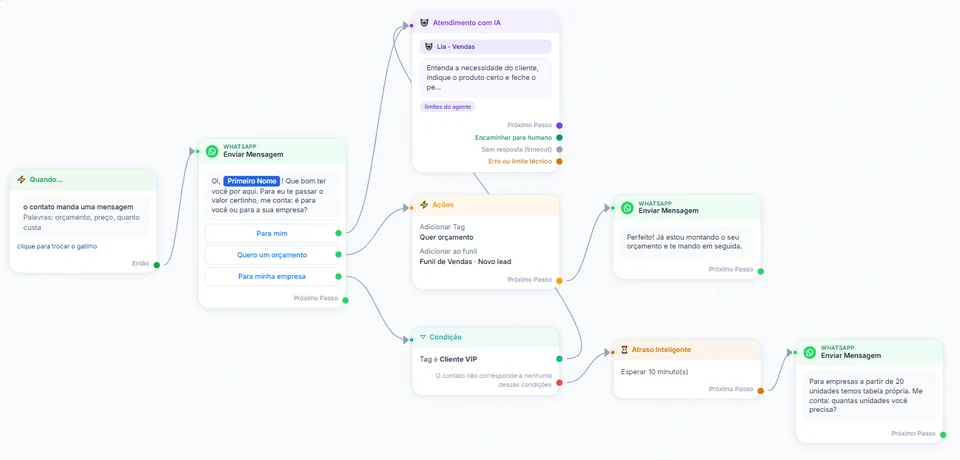
  2. En el flujo, la transferencia sale del bloque Atendimento com IA por la salida Encaminhar para humano (si no está conectada, por el Próximo Passo). Conecta ahí un bloque Ações con Adicionar ao funil, en una etapa como "Horário a confirmar", y un mensaje breve: "Lo anoté. Alguien del equipo te confirma el horario por aquí."
  3. El equipo abre el negocio en el Funil, confirma el horario en la conversación (la ventana de 24 horas está abierta, porque el cliente acaba de escribir) y crea la tarea con fecha en Agendar tarefa. La tarea aparece en Tareas y en el Calendario, que muestra el mes con las tareas de cada día.
  4. En Business, suma la acción Encaminhar para atendimento humano: la conversación entra en la fila del equipo, con sector y tiempo de espera. Después de confirmar el horario, quien atendió hace clic en Concluir atendimento (concluir la atención), para que las automatizaciones vuelvan a hablar con ese cliente.

Qué pasa después

En este montaje la IA no reserva nada ni lo intenta: recoge el pedido y lo pasa. InvestCRM tampoco crea tareas ni eventos solo a partir de la conversación; los crea la persona que confirma. La ventaja es que el pedido no se pierde fuera de horario y llega al equipo ya etiquetado y en el embudo.

Pantalla de InvestCRM: constructor de flujos de ejemplo en el que el bloque Atendimento com IA muestra las salidas Próximo Passo, Encaminhar para humano, Sem resposta (timeout) y Erro ou limite técnico, junto a un bloque Ações que aplica la etiqueta Quer orçamento y lleva el contacto al Funil de Vendas, etapa Novo lead
Pantalla real de InvestCRM, con datos de ejemplo.

Desde el plan Start

3. Confirmación en el momento en que el equipo carga el horario

Empieza cuando

El equipo actualiza el horario del contacto con la planilla y aplica la etiqueta "Horário marcado" en la pantalla Contactos (disparador Tag atribuída ao contato, etiqueta asignada al contacto).

Cómo armarlo

  1. En Configuraciones → Campos, renombra el Campo 1 como "Horário marcado". Los cinco campos originales se pueden renombrar, no borrar.
  2. Envía a aprobación la plantilla horario_confirmado, en la categoría Utilidad (el texto está más abajo).
  3. En Automatizaciones, crea un flujo con el disparador Tag atribuída ao contato y la etiqueta "Horário marcado". Conecta un bloque Modelo aprovado con {{1}} = Primeiro Nome y {{2}} = Campo 1 y, después, un bloque Ações con Remover Tag "Horário marcado", para que la etiqueta sirva en el próximo turno.
  4. La ficha del contacto no tiene dónde escribir el Campo 1: solo guarda el nombre. El horario entra por la importación de planilla (CSV o XLSX, con el teléfono y el horario en la columna del Campo 1), que actualiza el contacto existente sin disparar automatizaciones; después, aplica la etiqueta en la pantalla Contactos, en un contacto o en varios a la vez. El disparador O valor no campo do contato foi alterado no sirve aquí, porque ninguna pantalla guarda el Campo 1.
  5. Si la conversación está en la fila o con un agente, haz clic en Concluir atendimento antes de aplicar la etiqueta. En ese estado ninguna automatización le habla al cliente: la confirmación queda detenida hasta que él vuelva a escribir con la atención ya concluida, y aplicar la etiqueta otra vez no la reenvía. La conversación también entra en ese estado, en cualquier plan, cuando está activada la opción Pausar a IA quando um atendente responder (inclusive pelo celular) y alguien del equipo responde.

Qué pasa después

Con la atención concluida, el cliente recibe la confirmación con el horario escrito apenas el equipo aplica la etiqueta, sin que nadie teclee el mensaje. Como es una plantilla aprobada, la confirmación sale aunque la conversación ya se haya cerrado.

Desde el plan Business

4. Recordatorio de la víspera disparado por tu sistema

Empieza cuando

La víspera de cada turno, tu sistema de agenda llama a la API de InvestCRM.

Cómo armarlo

  1. Crea una clave en Integrações (API). La API v1 acepta 60 llamadas por minuto por clave.
  2. La víspera, el sistema envía el contacto con el horario en el Campo 1 y la etiqueta "Lembrar horário" (POST /v1/contacts, con var1 y tags). La etiqueta aplicada por la API dispara el disparador Tag atribuída ao contato.
  3. El flujo de ese disparador tiene el bloque Modelo aprovado con lembrete_horario ({{1}} = Primeiro Nome, {{2}} = Campo 1) y, después, un bloque Ações con Remover Tag "Lembrar horário", para que la misma etiqueta sirva en el próximo turno.
  4. Sin un sistema que llame a la API, la recepción hace lo mismo a mano: importa la planilla de los turnos de mañana (con el horario en la columna del Campo 1) y, en la pantalla Contactos, selecciona a esos clientes y aplica la etiqueta de una vez, lo que también activa el disparador, ya desde Start.

Qué pasa después

El recordatorio sale con el horario correcto de cada cliente. InvestCRM no lee la fecha del turno para programar el recordatorio por su cuenta: el bloque Atraso Inteligente espera minutos, horas o días, o hasta una fecha y hora exactas iguales para todos, por eso la víspera se marca con la etiqueta. Al cliente cuya conversación sigue en la fila o con un agente no le llega el recordatorio mientras la atención no se concluya: queda esperando el próximo mensaje de ese cliente.

Plantillas de mensaje

Plantillas de agendamiento, con la categoría de cada una

La confirmación, el recordatorio y la cancelación de un turno que el cliente pidió son utilidad, siempre que no vengan con una oferta. Avisar de un hueco a quien no lo pidió es marketing. Los corchetes son para el nombre de la empresa y la dirección; {{2}} es el horario escrito en el Campo 1.

  • Turno confirmado

    Utilidad

    Nombre de la plantilla: horario_confirmado

    Hola, {{1}}. Tu turno quedó agendado para el {{2}}, en [empresa]. Si necesitas cambiarlo, solo responde este mensaje.

    Por qué esta categoría

    Confirma un pedido que hizo el propio cliente y no ofrece nada: es el seguimiento de una acción suya, sin tono promocional, que Meta encuadra como utilidad.

  • Recordatorio de la víspera

    Utilidad

    Nombre de la plantilla: lembrete_horario

    Hola, {{1}}. Te recordamos tu turno de mañana: {{2}}, en [dirección]. ¿Podrás venir?

    • Sí, voy
    • Necesito cambiarlo

    Por qué esta categoría

    Recordar un compromiso que el cliente agendó es algo específico suyo y no vende nada. Si el recordatorio trae "aprovecha y conoce el servicio nuevo", pasa a ser contenido mixto y entra en marketing.

  • Cancelación registrada

    Utilidad

    Nombre de la plantilla: horario_cancelado

    Hola, {{1}}. Tal como pediste, el turno del {{2}} quedó cancelado. Cuando quieras agendar otro, responde aquí.

    Por qué esta categoría

    Registra el resultado de un pedido del cliente, sin invitación comercial. Si el texto empieza a sugerir otro servicio o condición, deja de ser solo seguimiento.

  • Hueco libre para la lista de espera

    Marketing

    Nombre de la plantilla: vaga_disponivel

    ¡Hola, {{1}}! Se liberó un horario el [día] en [empresa]. Si lo quieres, toca el botón de abajo. Para no recibir avisos de huecos, responde PARAR.

    • Quiero el horario

    Por qué esta categoría

    Ofrecer un horario a quien no pidió ese horario es promocionar el servicio: marketing, con precio de marketing. Por eso va solo a quien pidió entrar en la lista de espera, y enseña cómo salir.

Cuánto cuesta

Un mes de confirmaciones y recordatorios, con la tabla de Meta

Ejemplo de una agenda con un número, que cuenta solo las plantillas enviadas con la ventana de 24 horas ya cerrada: los recordatorios de la víspera y las confirmaciones y cancelaciones mandadas después de ese plazo, como utilidad, y algunos avisos de huecos para la lista de espera, como marketing. La confirmación que el equipo envía apenas el cliente escribe sale con la ventana abierta y queda fuera de la cuenta; la regla de cobro dentro de la ventana es la de la página de precios de Meta, en el enlace debajo de la tabla. InvestCRM no cobra por mensaje.

Cuenta de ejemplo con la tabla oficial de Meta, número de Brasil
Para quéCategoríaMensajes en el mesCobradosPrecio por mensajeCosto en el mes
Recordatorios de la víspera, y confirmaciones y cancelaciones con la ventana cerradaUtilidad700700R$ 0,0350R$ 24,50
Avisos de huecos para la lista de esperaMarketing120120R$ 0,3217R$ 38,60
Total estimado en el mes, pagado directo a MetaR$ 63,10

Si las plantillas de utilidad de esta cuenta se clasificaran como marketing, el mismo mes pasaría de R$ 63,10 a R$ 263,79.

En un agendamiento, casi todo el volumen es utilidad. Lo que encarece la cuenta es la utilidad que se vuelve marketing, por eso conviene escribir el recordatorio sin ninguna oferta. Para tu agenda, haz la cuenta en la calculadora.

Los volúmenes son un ejemplo para mostrar la cuenta, no datos de un cliente.

Tabla de Meta en reales para números de Brasil, vigente desde el 1 oct 2026, revisada el 9 oct 2026. Ver la tabla en Meta

Haz tu cuenta en la calculadora →

Reglas

Lo que Meta y la LGPD piden en el agendamiento

Normas que valen para cualquier agenda por WhatsApp, con el enlace al texto oficial. Las profesiones reguladas, como salud y derecho, tienen reglas propias de publicidad: mira la página de tu segmento.

  • El recordatorio es utilidad; el hueco ofrecido es marketing

    Según la regla de categorías de Meta, utilidad es el mensaje sin intención promocional, ligado a una acción o a un pedido de la persona. El contenido mixto, como un aviso con promoción, es marketing. Cuando Meta corrige una plantilla de utilidad a marketing, avisa con 1 día de anticipación; la plantilla sigue aprobada y pasa a cobrarse como marketing.

    En InvestCRM

    La tabla Meus Modelos muestra "a Meta mudou de Utility" junto a la categoría nueva. Desde ese momento, cada recordatorio entregado cuesta el precio de marketing.

    Fuente: Categorías de plantilla de Meta

  • Fuera de las 24 horas, solo plantillas

    La Política de Mensajes de WhatsApp Business dice que, fuera de la ventana de atención de 24 horas, la empresa solo puede enviar mensajes mediante plantillas aprobadas. En la conversación donde se agenda el turno vale el texto libre; en el recordatorio de mañana, casi nunca.

    En InvestCRM

    En el constructor de flujos, el bloque Atraso Inteligente avisa que una espera larga puede cerrar la ventana y sugiere el bloque Modelo aprovado, el único que sale a cualquier hora.

    Fuente: Política de Mensajes de WhatsApp Business

  • No pedir el documento completo para agendar

    En la parte de protección de datos, la política de WhatsApp pide que la empresa no divulgue ni solicite números completos de tarjetas de pago, de documentos de identidad ni otra información confidencial. La LGPD, por el principio de necesidad, limita el tratamiento al mínimo necesario para la finalidad (art. 6, III).

    En InvestCRM

    En la habilidad Consultar sistema externo (API), el campo Dados necessários para a consulta define qué pide el agente antes de consultar. Para una agenda, nombre y fecha deseada suelen bastar; si tu sistema exige identificación, prefiere la fecha de nacimiento.

    Fuente: Política de Mensajes de WhatsApp Business

  • Un turno de salud es un dato sensible

    Cuando el turno es de una consulta o un procedimiento de salud, la información pasa a ser un dato personal sensible (LGPD, art. 5, II), que solo se trata en los supuestos del art. 11, como el consentimiento específico y destacado o la tutela de la salud por profesionales y servicios de salud.

    En InvestCRM

    InvestCRM no clasifica el tipo de dato de cada conversación. Los archivos que envía el cliente solo se abren con un enlace firmado que vence entre 60 y 90 minutos, y la cuenta tiene verificación en dos pasos.

    Fuente: Ley General de Protección de Datos de Brasil (Ley 13.709/2018)

Reglas revisadas en las fuentes oficiales el 18 oct 2026. No es asesoría jurídica: ante la duda, consulta a tu colegio profesional.

Plan

Qué plan necesita el agendamiento

Start cubre el agendamiento, pero hay que hacer antes la cuenta de las automatizaciones: trae el agente de IA (1 en Start) y 2 automatizaciones activas, y el agente solo atiende desde dentro de un flujo publicado, que ocupa una de las dos. Con la IA queda un lugar libre: la confirmación al cargar el horario o el recordatorio de la víspera, los dos activados por la etiqueta aplicada en la pantalla Contactos. Sin la IA, entran las dos. La habilidad de consultar tu sistema, el embudo y el Calendario con las tareas vienen incluidos.

Business entra cuando quieres las tres piezas activas a la vez (el flujo de la IA, la confirmación y el recordatorio, en un plan con 10 automatizaciones activas), cuando tu sistema de agenda tiene que disparar el recordatorio solo por la API, cuando los pedidos de turno deben caer en una fila del equipo con sector, o cuando la clínica usa Odonto Invest, cuya integración empieza en ese plan.

Una cuenta tiene un número de WhatsApp. Si cada sucursal atiende en un número distinto, cada una es una cuenta, con su propia suscripción.

Planes de InvestCRM: precio, límites y funciones de cada uno
FunciónGrátisStartBusinessEnterprise
Precio por mesR$ 0R$ 147R$ 297R$ 597
En el anual (35% de descuento)R$ 0R$ 1.146,60 al año (equivale a R$ 95,55 al mes)R$ 2.316,60 al año (equivale a R$ 193,05 al mes)R$ 4.656,60 al año (equivale a R$ 388,05 al mes)
Agentes de IA1, solo en el chat de prueba15Sin límite
Automatizaciones activasNo incluido21050
Tareas y calendarioNo incluidoIncluidoIncluidoIncluido
Embudos de ventasNo incluido15Sin límite
API y webhooksNo incluidoNo incluidoIncluidoIncluido
Atención humana con fila y sectoresNo incluidoNo incluidoIncluidoIncluido

Ver todos los planes y precios →

Preguntas

Dudas sobre agendar por WhatsApp

¿La IA de InvestCRM agenda turnos sola?

Solo cuando está conectada a una agenda: Odonto Invest, en las clínicas dentales, o tu sistema mediante la habilidad Consultar sistema externo (API). La habilidad Calendário por sí sola no agenda nada: solo ayuda al agente a entender fechas como "mañana" y "viernes".

¿InvestCRM tiene una página para que el cliente elija el horario?

No. El Calendario de InvestCRM es del equipo: muestra las tareas del CRM por día. No hay página de reservas para el cliente ni conexión con Google Calendar.

¿Se puede programar un mensaje para un día y hora?

Sí, en la difusión: Agendar Transmissão, con fecha y hora en el huso de Brasilia, desde Start. En Business, el Envio Avançado divide el público en lotes por día. Eso programa el envío de un mensaje; no reserva un turno de atención.

¿El cliente puede responder al recordatorio con el botón?

Sí. La respuesta llega a la Bandeja de entrada como cualquier mensaje, y quien atiende confirma o reprograma. El botón de la plantilla no cambia el Campo 1 ni la tarea por su cuenta.

¿Y si el cliente escribe "quiero cancelar" de madrugada?

Con el agente activo, responde a cualquier hora y, en el montaje sin agenda, anota el pedido y transfiere. En Business, con el aviso de fuera de horario activado, quien cae en la fila recibe la próxima apertura real del equipo: un sábado a la noche, "el lunes", y no "mañana".

Sigue leyendo

Para armar el agendamiento

Empieza gratis en InvestCRM

El plan Gratis no tiene plazo ni pide tarjeta. Conecta tu número por la ventana de Meta y conoce el sistema.